

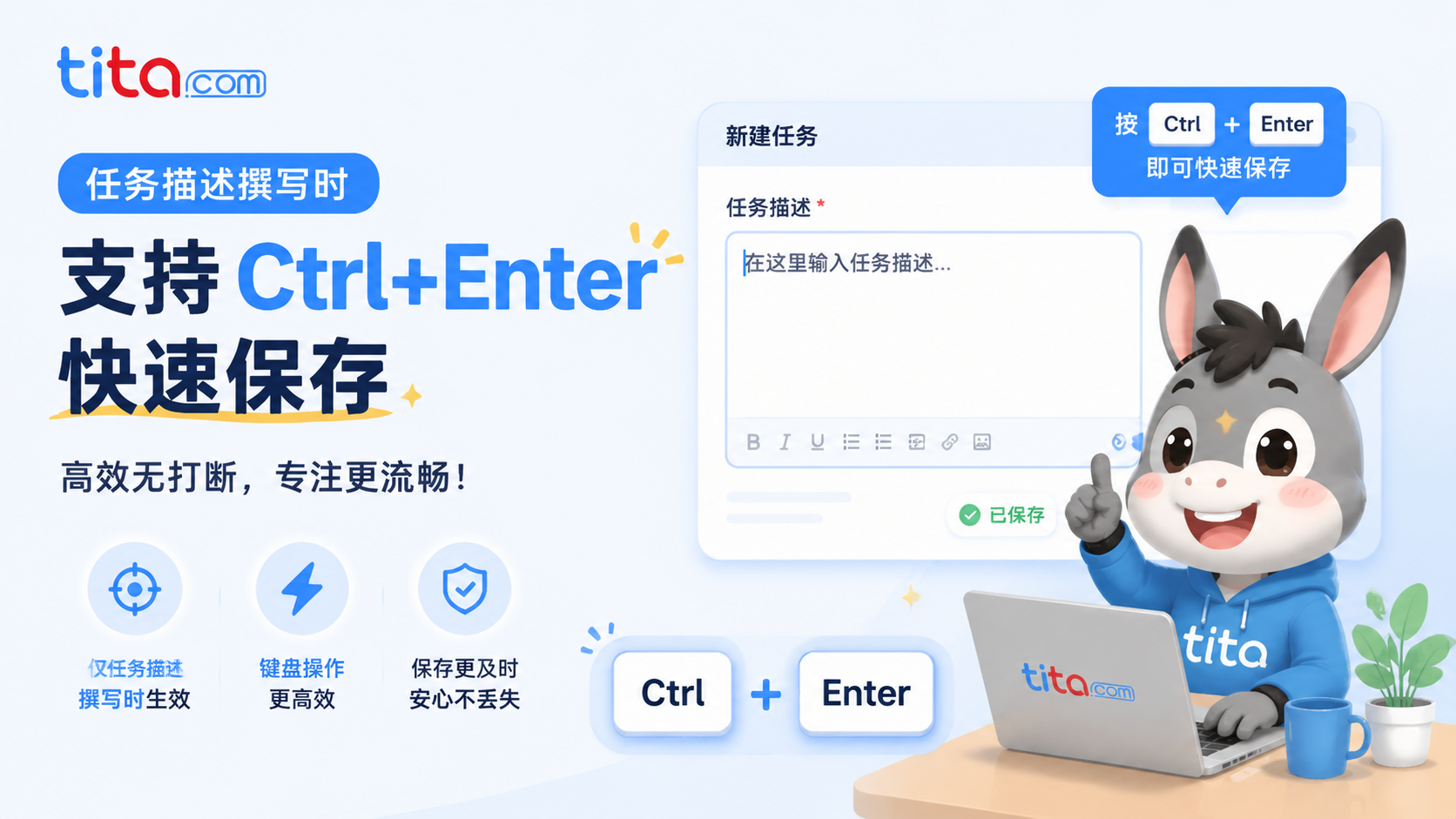
解决什么问题:
编辑任务描述后,必须用鼠标点击页面角落的“保存”按钮才能完成保存。这一看似简单的操作在高频编辑场景下累积了大量无效点击成本。更严重的是,很多用户在输入完内容后习惯性直接关闭页面或切换标签页,忘记点击保存,导致辛苦输入的内容丢失,造成重复劳动和挫败感。尤其在移动端,屏幕小、按钮不易精准点击,这一问题更加突出。
使用场景:
-
每天需要多次修改任务备注、进展说明或问题记录,频繁保存操作累积起来消耗大量时间。
-
在项目讨论会上边听边记录要点,快速录入后需要继续听讲,通过点击外部空白区域保存,不影响讨论节奏。
-
在手机或平板上操作,屏幕较小,“保存”按钮不易精准点击,使用外部点击或快捷键更加方便省心。
-
习惯键盘操作的重度效率用户,通过Ctrl+S即可完成保存,减少鼠标切换,工作流更顺畅。
如何使用:
在任务详情页的描述编辑区输入或修改内容后,您有两种快捷保存方式:一是直接按下键盘的 Ctrl+S(Windows)或 Command+S(Mac),系统即自动保存并给出成功提示;二是在编辑框外任意空白区域单击,系统同样会触发自动保存。两种方式均无需移动鼠标去点击“保存”按钮。保存成功后会有轻提示反馈,让您明确知道操作已完成。如果编辑过程中误触外部区域,系统也会智能判断内容是否有变化,无变化时不重复保存。
核心价值:
每次编辑节省1~2次点击,按每天编辑20次计算,一个月可节省近千次无效点击操作。自动保存的即时性大大降低了“写完忘记保存、关闭页面内容丢失”的悲剧概率。操作更贴近用户直觉(点击空白确认、快捷键保存),让任务信息维护真正高效、舒心,尤其适合移动办公和快速记录场景。
索取企业OKR和绩效管理成功案例,直观体验《Tita一体化管理平台》,立即申请 《Tita 产品演示》 或 最受客户欢迎的《帮我配置考核表》 。
2024, Tita 重磅发布新品,开启“客户管理”与“项目交付”双引擎,帮助企业驱动业绩飙升!立即了解 《Tita 新CRM销售管理一体化》 。