

升级详情
项目看板升级
视图名称标准化变更
为统一认知,优化操作体验,以下视图名称同步调整(注意:里程碑页签下的名称也同步变更):
| 原视图名称 | 新视图名称 | 示意图 |
| 纵向视图 | 卡片视图 | 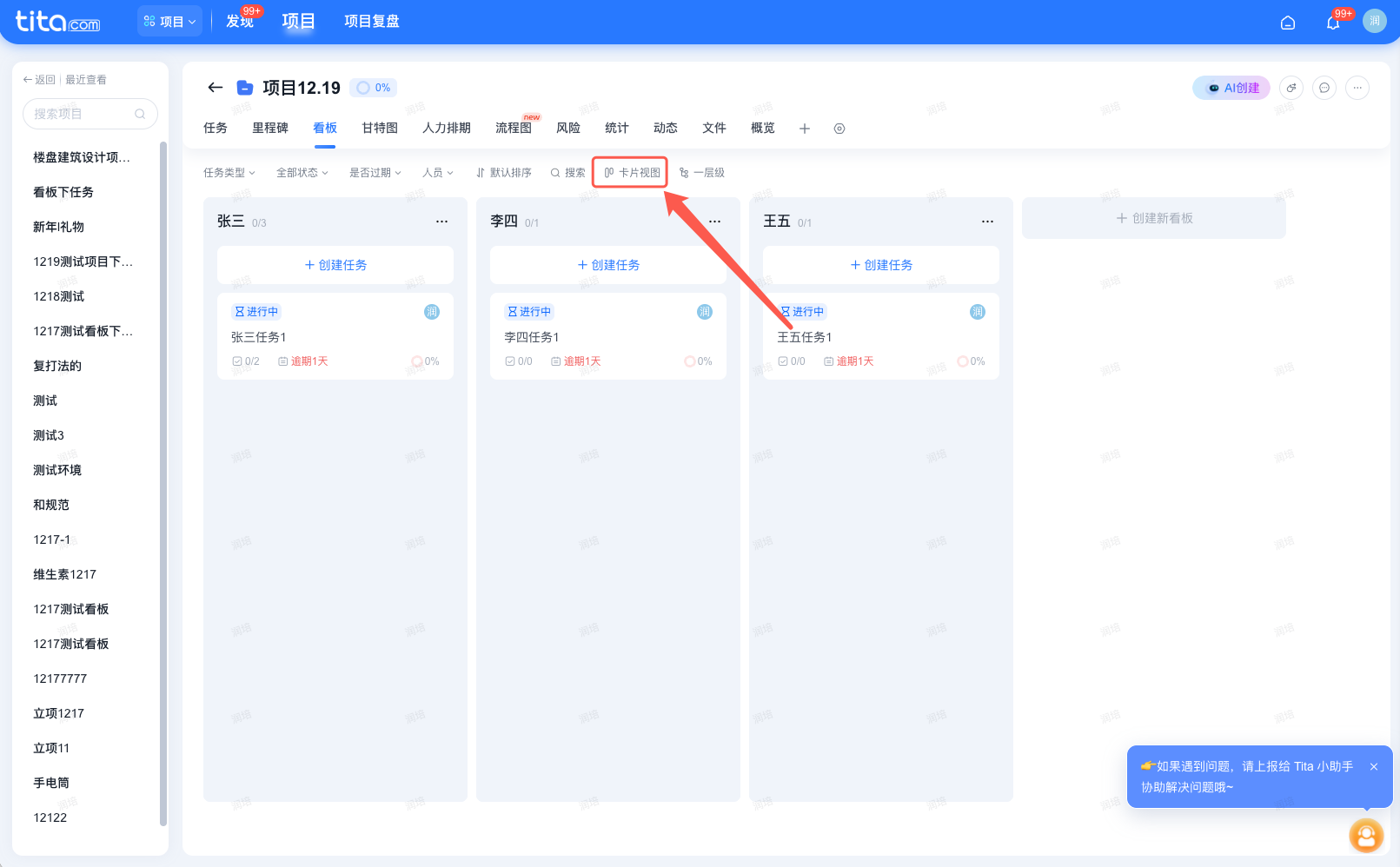 |
| 横向视图 | 层级视图 | 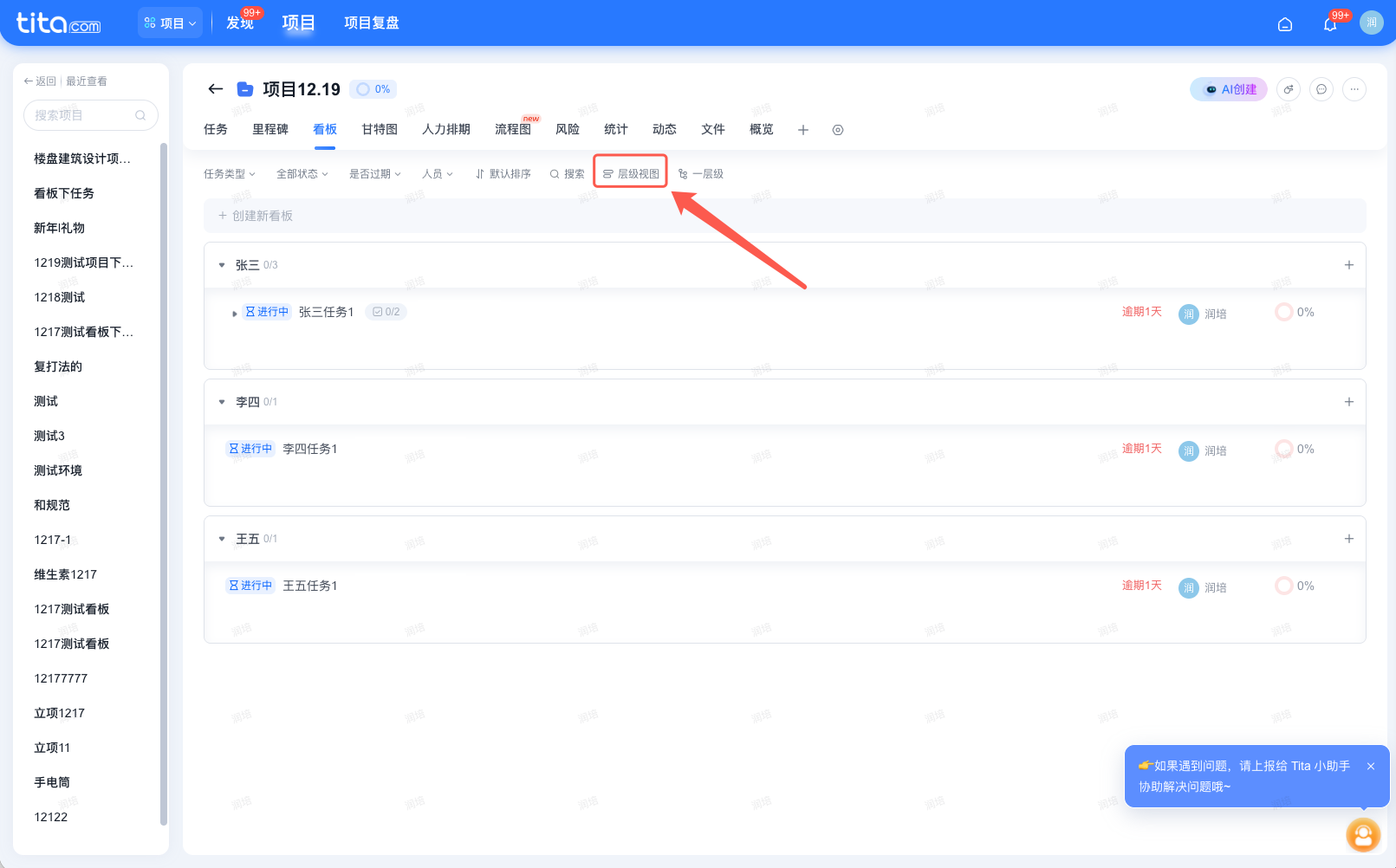 |
子任务独立展示
操作入口:项目详情页—看板—卡片视图—层级展示
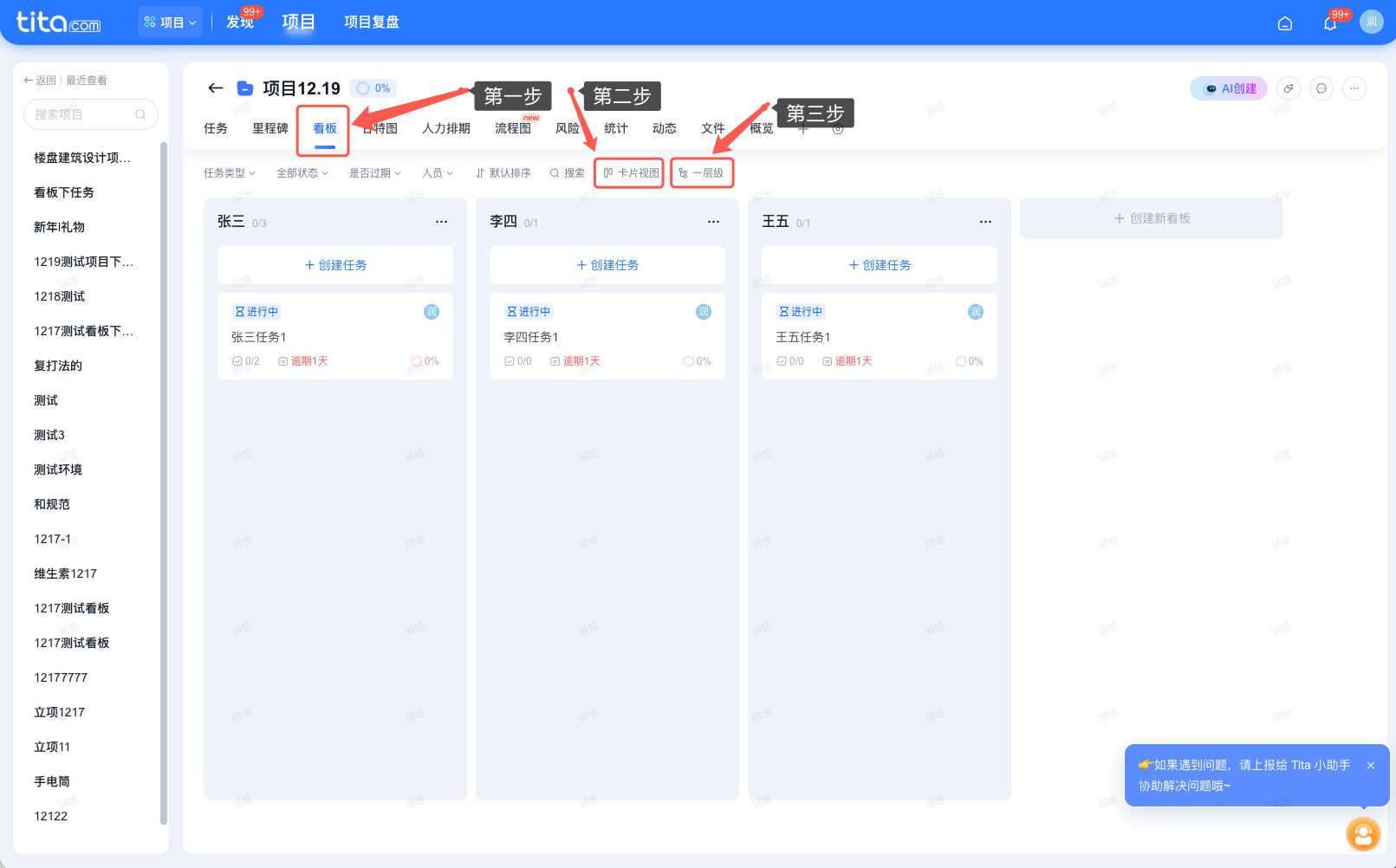
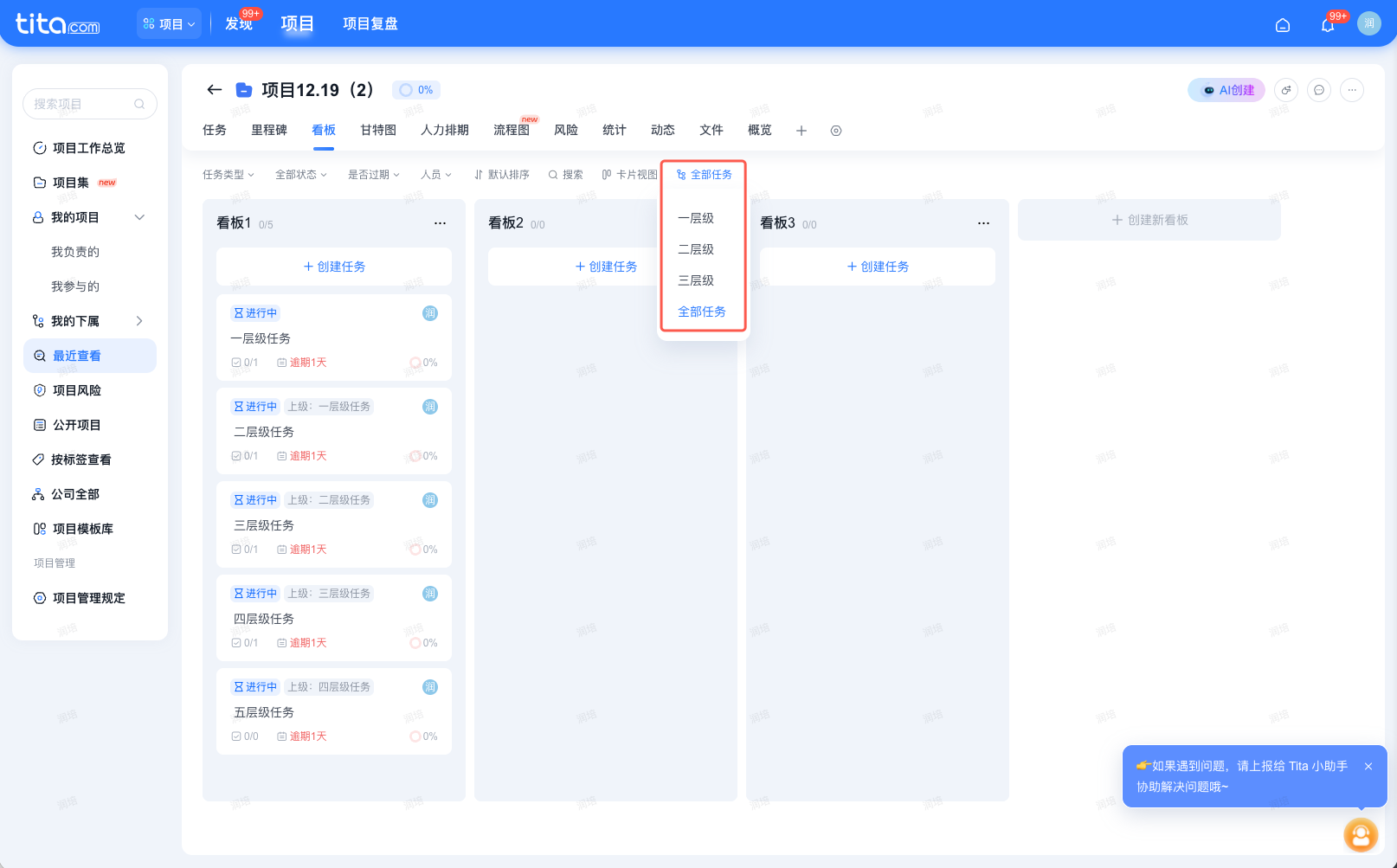
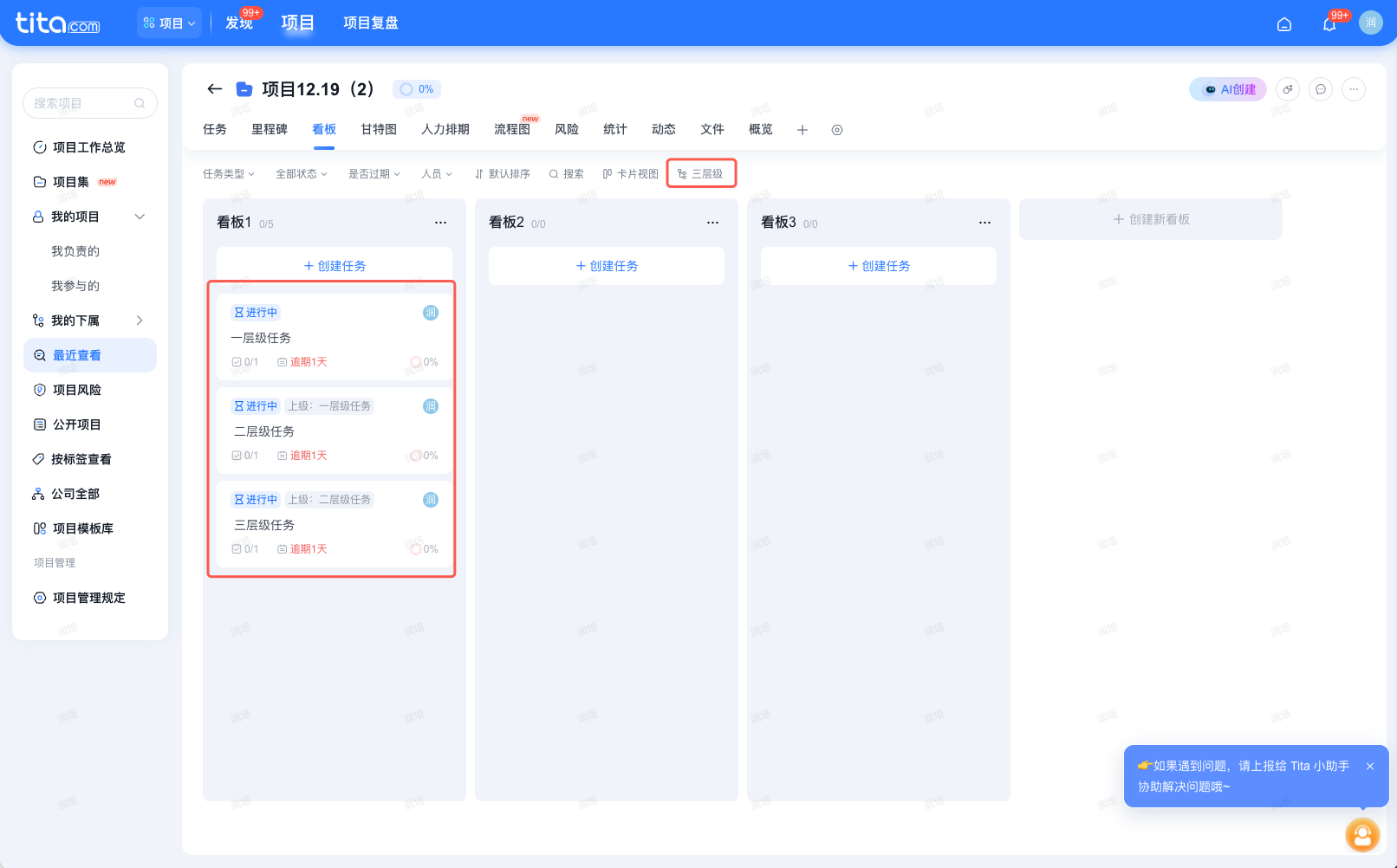
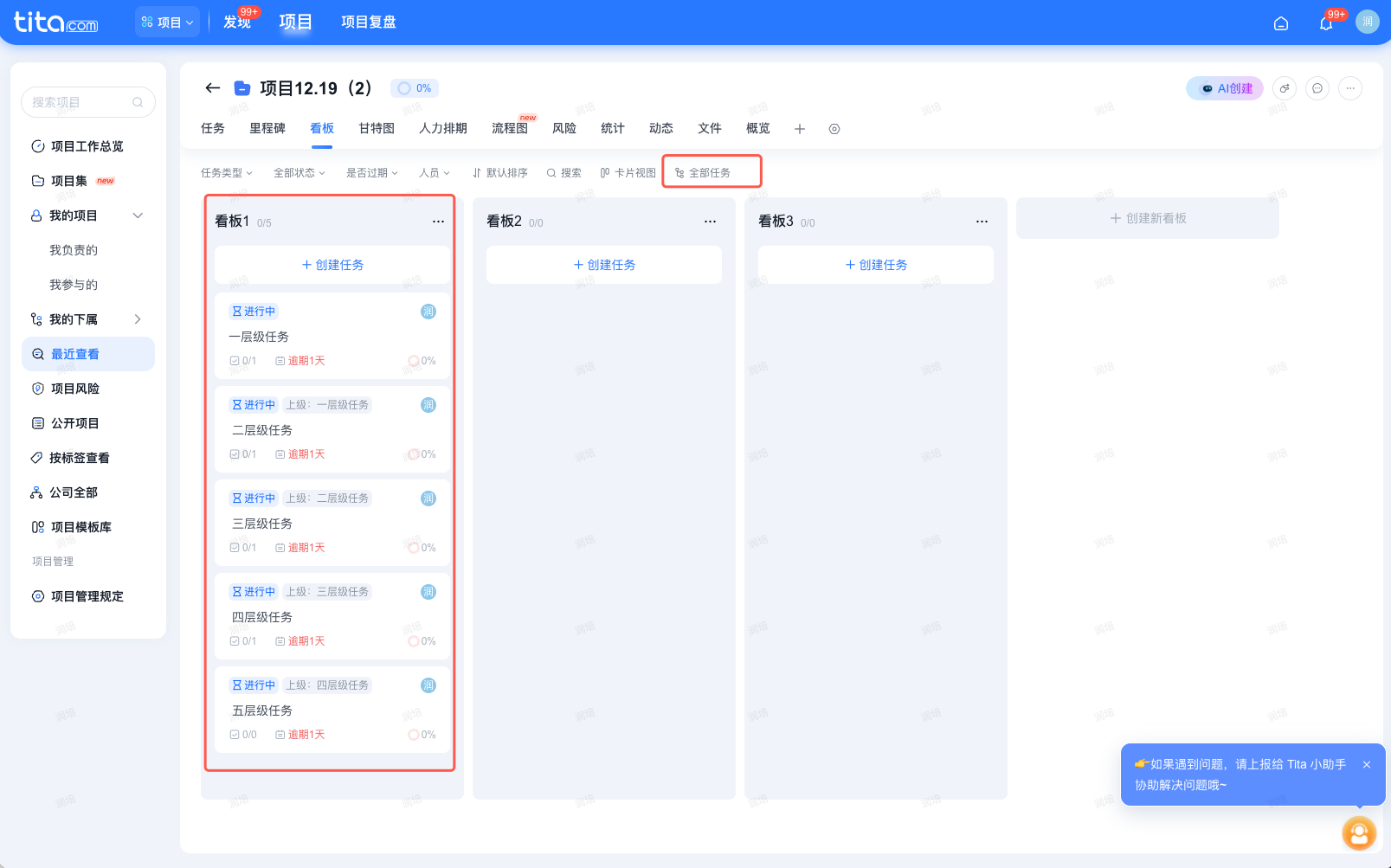
可选择不同层级展示不同任务,可以在看板显示不同层级的子任务,分别是
-
举例说明:
-
选择「第三层级」:展示 1-3 层级任务
-
-
选择「全部任务」:展示所有层级(如 1-5 级)的任务
-
-
子任务拖动看板(分为三种场景)
场景1:父子任务在同一看板
规则:拖动父任务时,同看板所有层级子任务同步变更归属看板
示意图: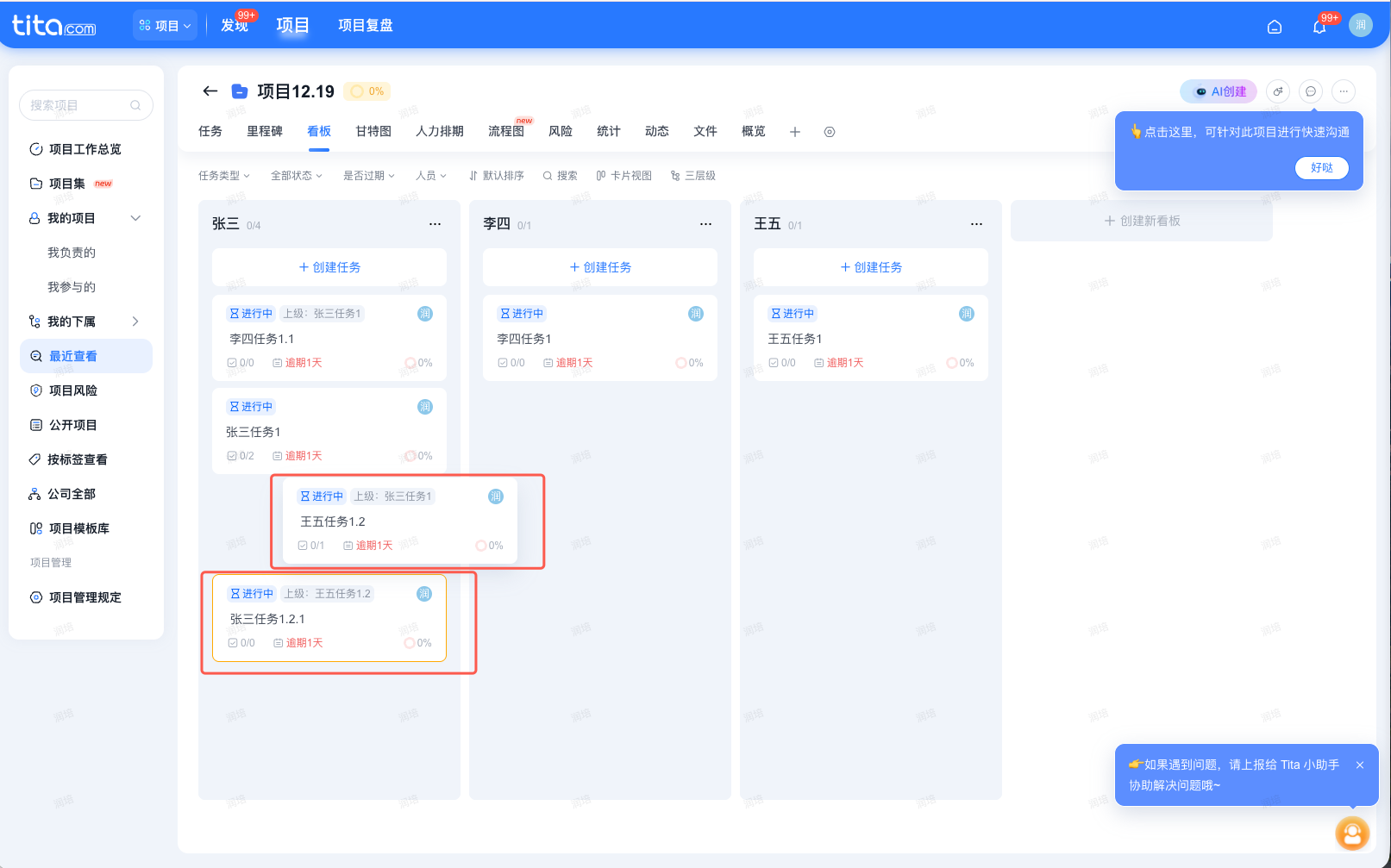
场景2:父子任务在不同看板
规则:拖动父任务时,不同看板的子任务保持原归属不变
示意图: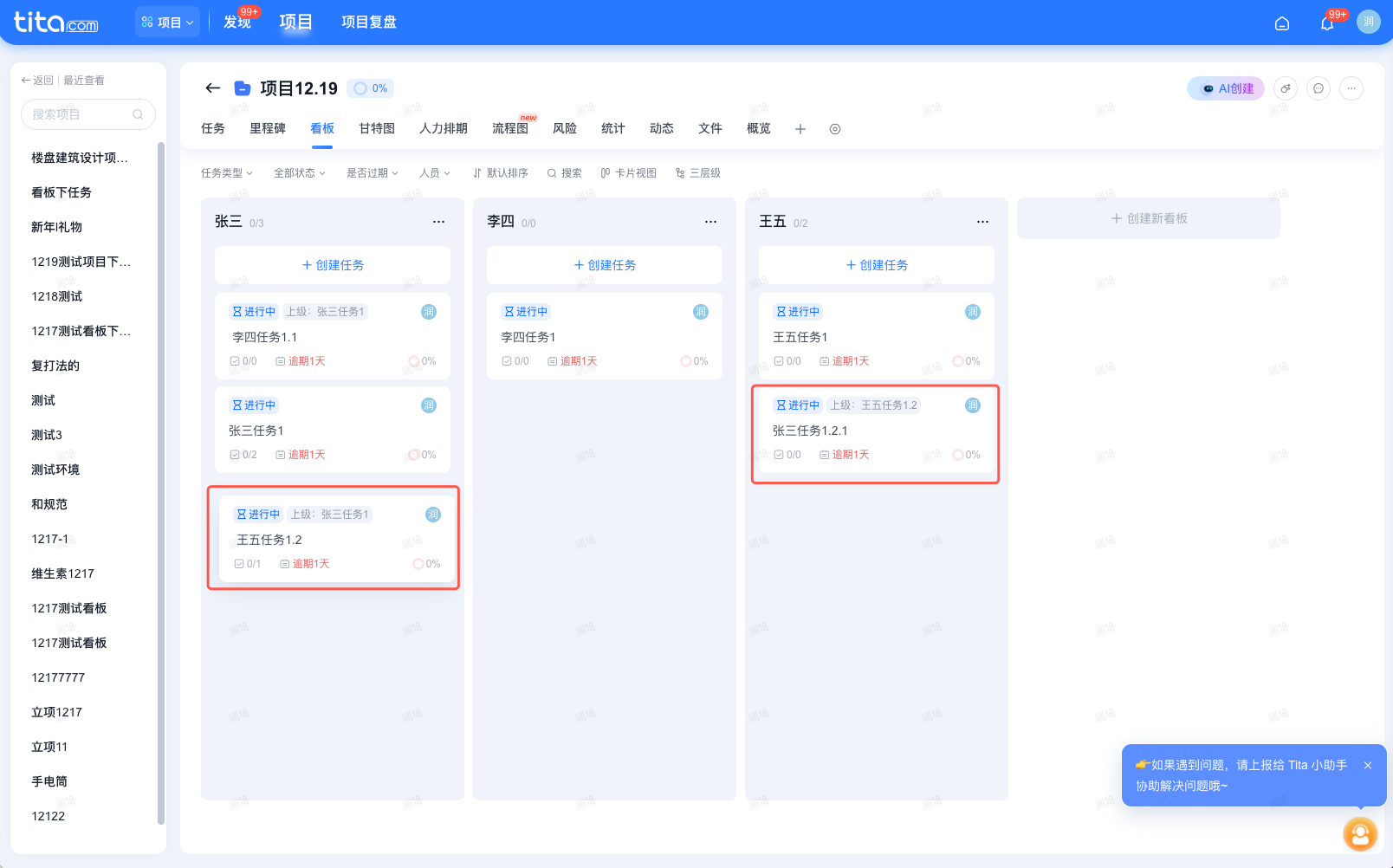
场景3:子任务独立拖动
规则:子任务可直接在不同看板间自由移动
示意图: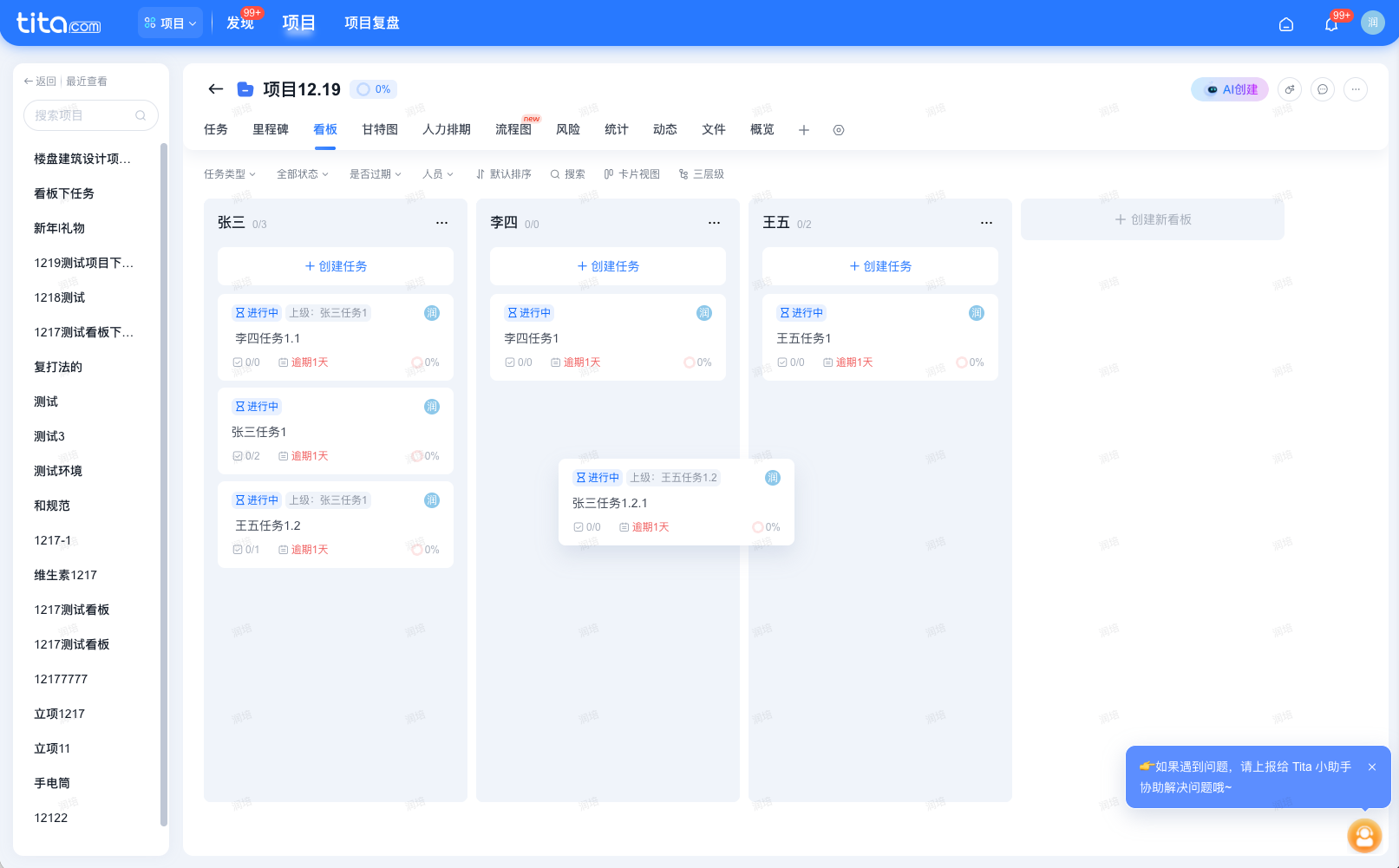
特殊说明
目前层级视图子任务依旧按照一层级任务进行分组展示。
例如:任务 A(所属看板 X),子任务 A1(所属看板 Y)。在层级视图下显示, A1 仍然展示在 A 任务下(层级展开 X),不会独立在看板(Y)下展示
OKR表格视图升级
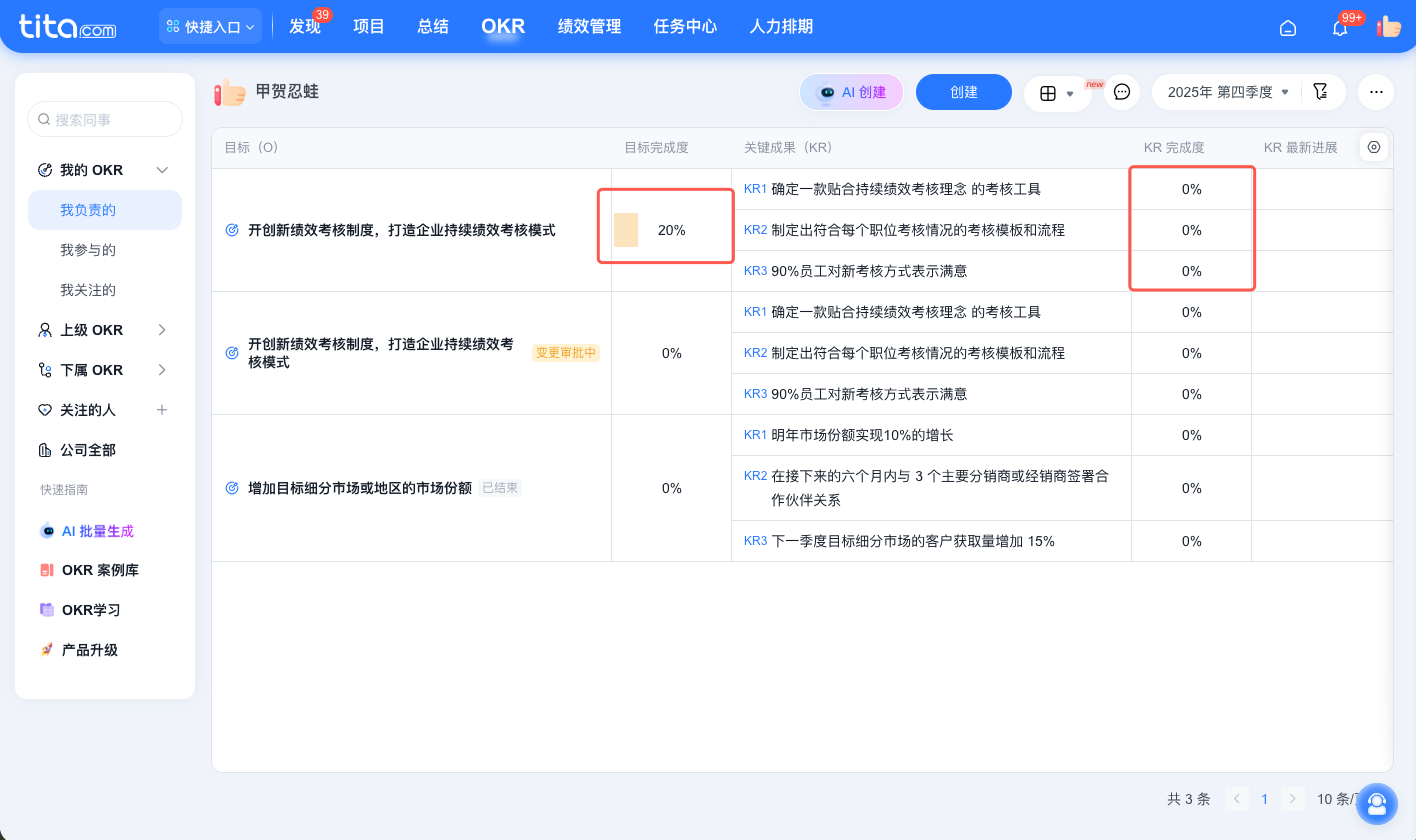
OKR表格视图支持快速更新目标和KR完成度
-
核心功能:OKR 表格视图新增快速编辑能力,支持用户直接在「目标完成度」「KR 完成度」列中更新完成度,提升操作效率
-
功能入口:OKR 表格视图 → 目标完成度列 / KR 完成度列
-
限制规则:若对应任务状态为【已完成】【审批中】【审批待提交】【已结束】之一,将屏蔽快速更新功能
-
示意图:
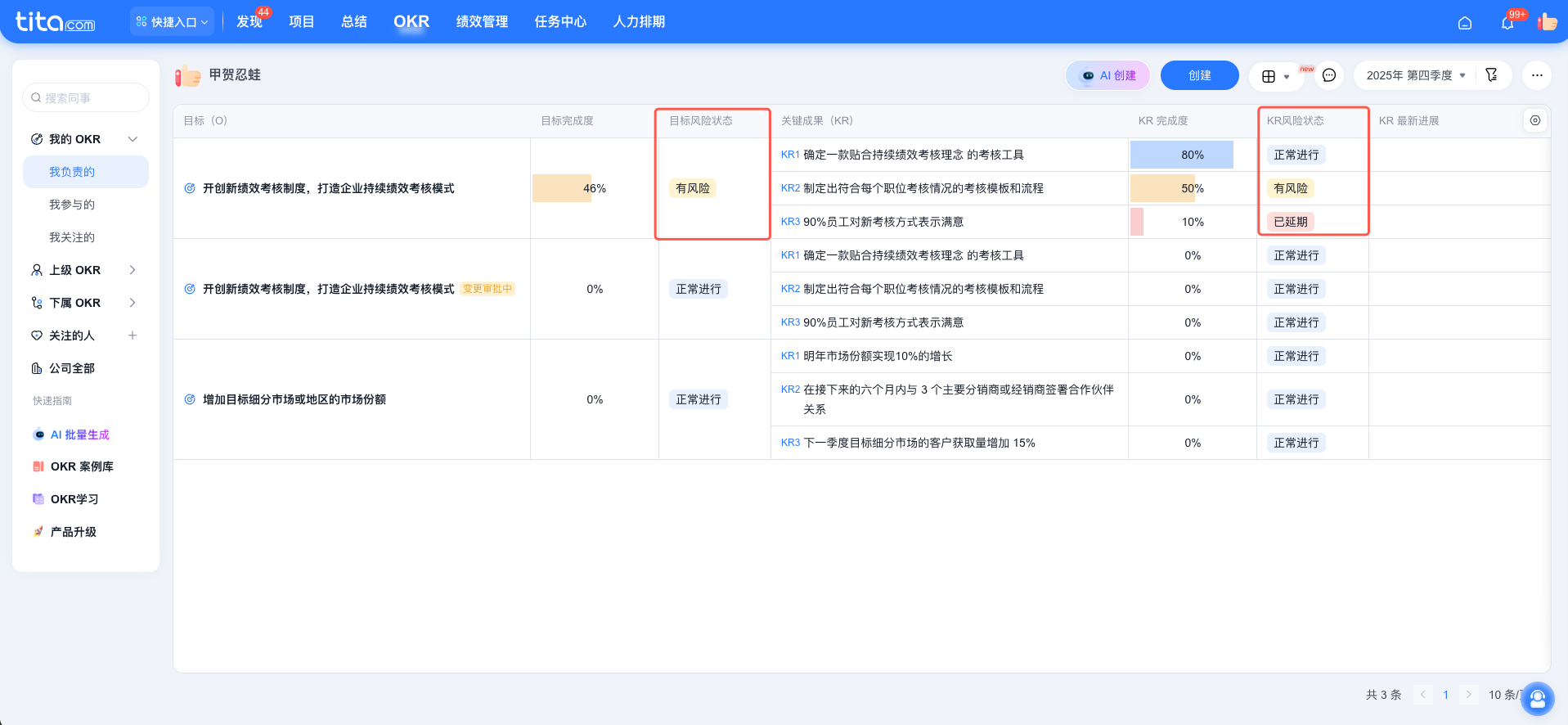
OKR表格视图,增加 目标/KR 风险状态字段
核心功能:OKR 表格视图新增「目标风险状态」「KR 风险状态」字段,支持直观展示目标与关键结果的推进风险,助力团队提前预警、快速响应,提升 OKR 执行成功率;
如何查看
操作入口:表格右上角设置按钮,设置可显示该字段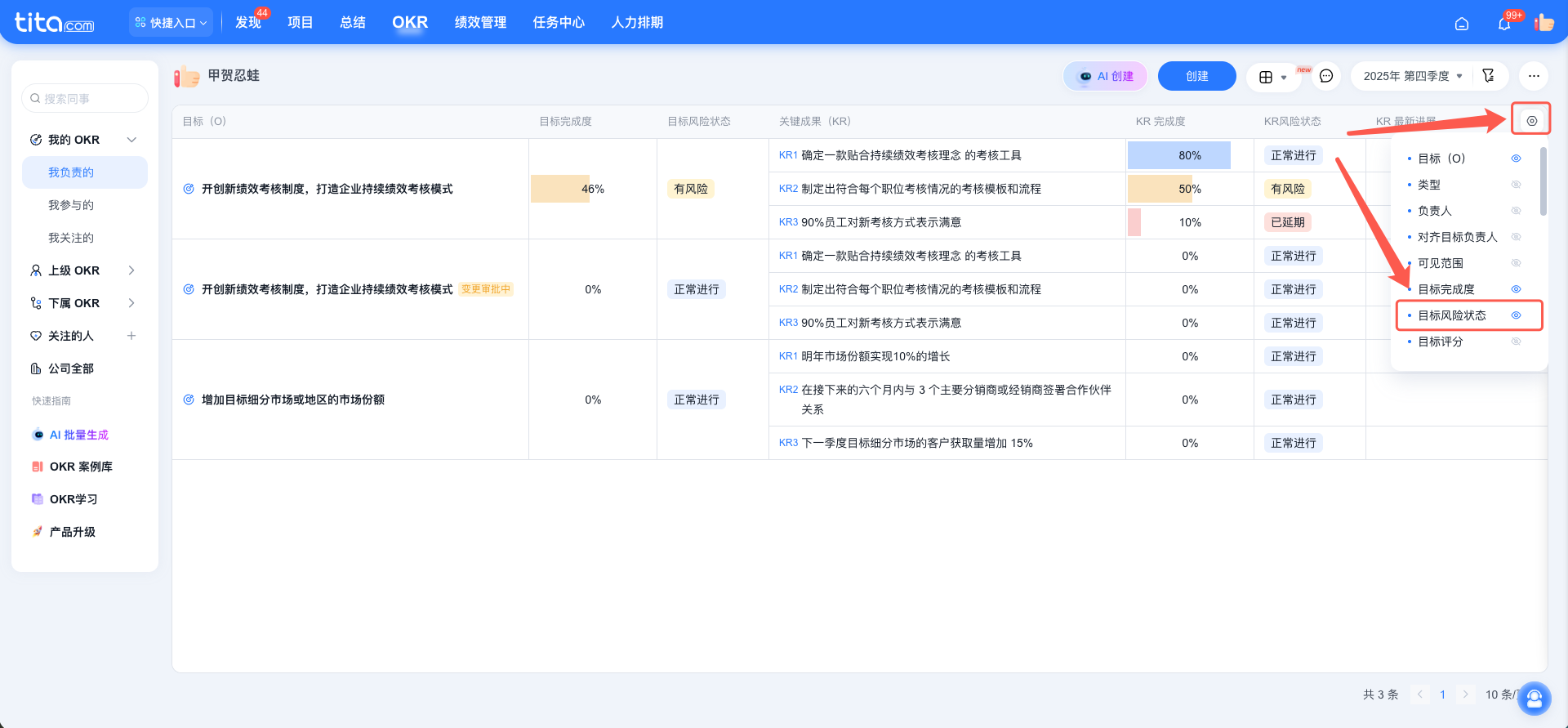
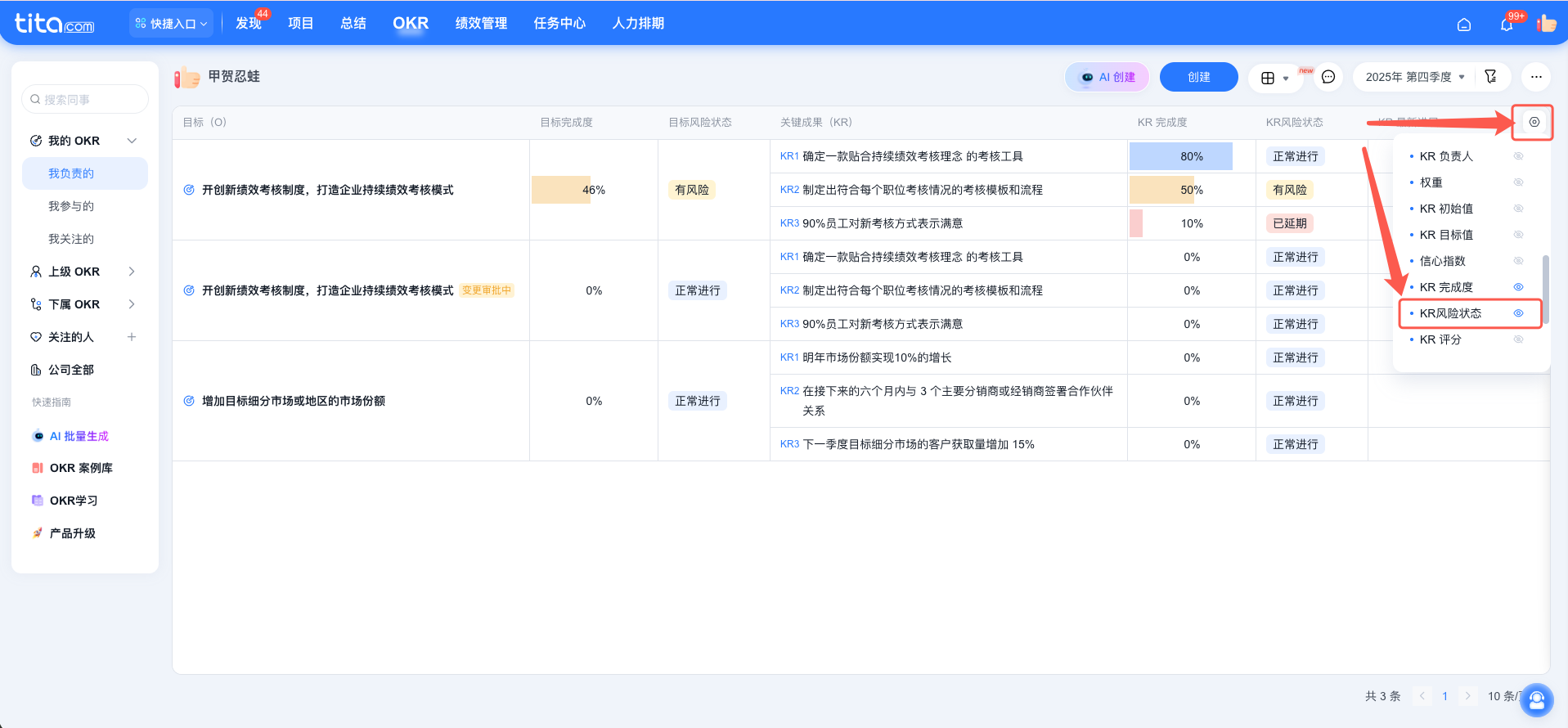
如何修改状态
操作入口:展示影响受更新 目标完成度、KR完成度 弹窗的状态选项变化
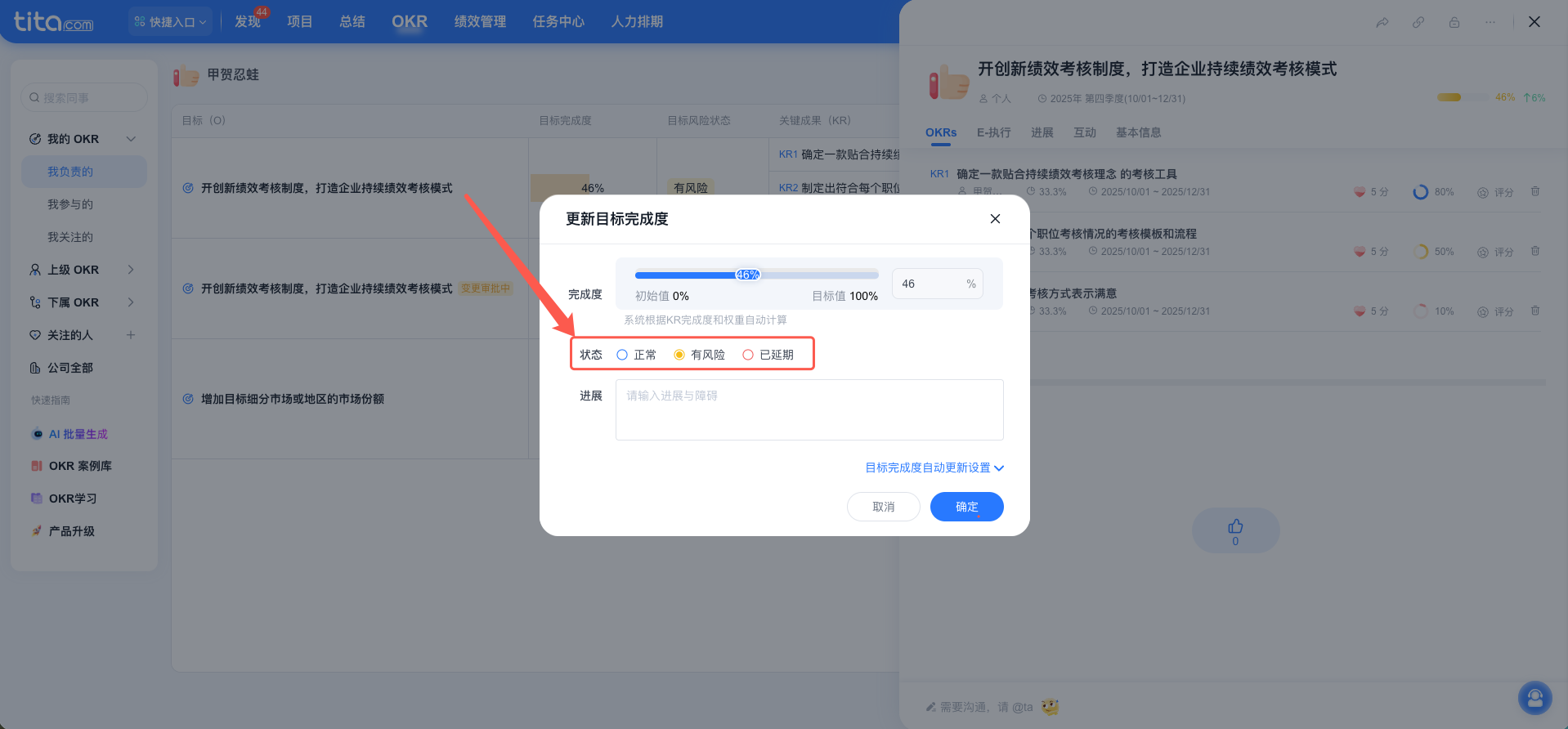
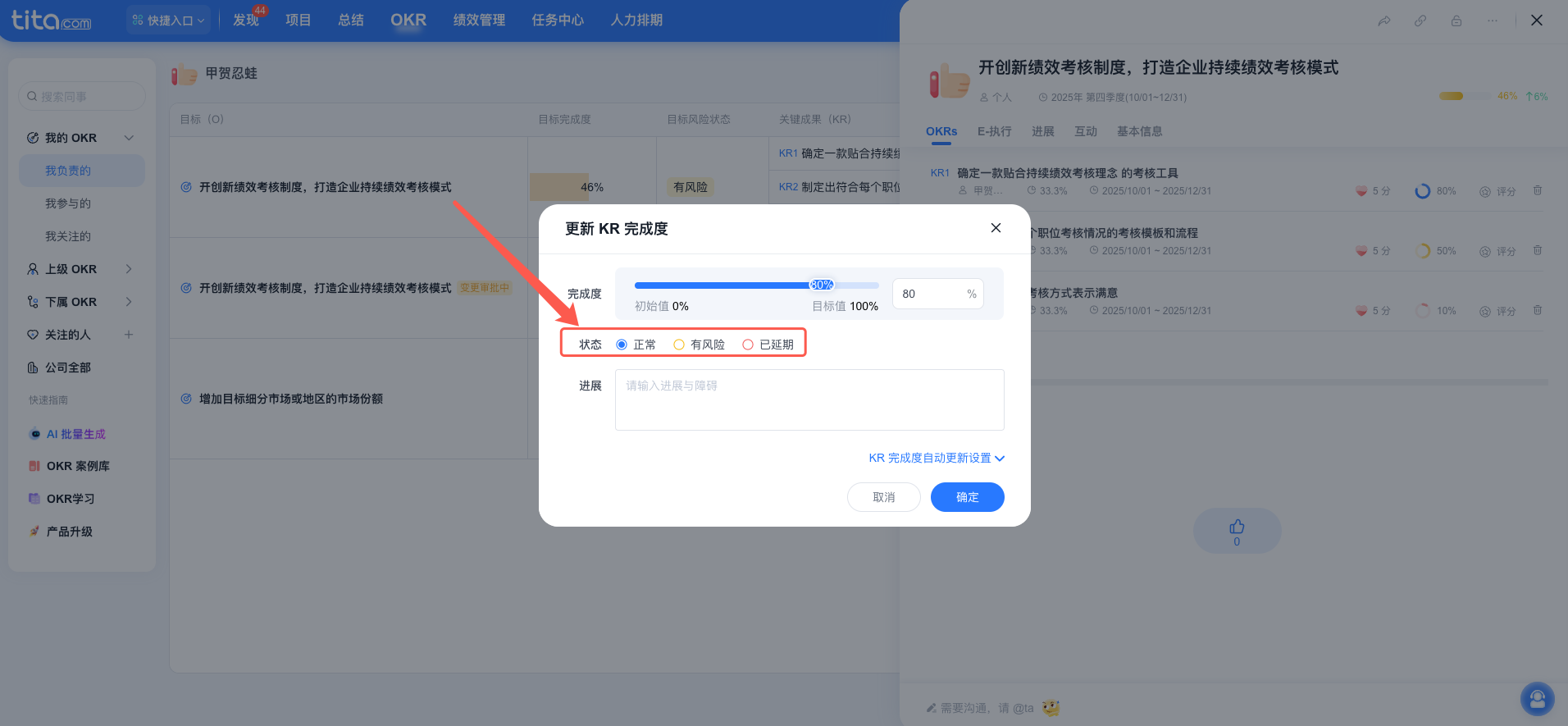
效果示意图
索取企业OKR和绩效管理成功案例,直观体验《Tita一体化管理平台》,立即申请 《Tita 产品演示》 或 最受客户欢迎的《帮我配置考核表》 。
2024, Tita 重磅发布新品,开启“客户管理”与“项目交付”双引擎,帮助企业驱动业绩飙升!立即了解 《Tita 新CRM销售管理一体化》 。
相关文章
-
2023年 6 月 Tita 升级|「绩效管理」支持指标只查看不评价
1.考核评价环节支持查看所有考核指标内容,但仅评价部分指标; 使用场景:在评价环节中,有一些考核维度仅需要被考核人补充完成情况,不需要任何人评价;同事评价人和上级评价人参考即可,仅需要评价其他维度指标内容 tips:模板中仅部分指标模式下支持配置 索取企业OKR和绩效管理成功案例,直观体验《Tita一体化管理平台》,立即申请 《Tita 产品演示》 或 最受客户欢迎的《帮我配置考核表》 。 2024, Tita 重磅发布新品,开启“客户管理”与“项目交付”双引擎,帮助企业驱动业绩飙升!立即了解 …
-
2026年1月 | 项目风险全新发布
升级概览 Tita 项目风险再升级,全新支持: 主动式项目下风险量化填报,责任到人 支持拆解为可执行的改进计划,有序推进解决风险 项目整体健康度受填报的风险影响,提前预警项目风险 详细介绍 Tita 项目风险能力,让潜在风险都能被客观评估、直观呈现,并自动融入项目健康度评估体系。 支持将风险一键拆解为可执行、可追踪的改进任务,让风险防控从“被动响应”转向“主动治理”,真正为项目推进构建起前置化的保障屏障。 开启全新风险 项目有管理权限的人员可在页签设置中开启项目能力,进行填报; 开…
-
2022年 8 月 Tita 升级|360 评估正式上线,快来体验~
Tita 增值应用「360 评估」全新发布,申请试用请联系售前/售后顾问,或者直接在线预约演示 点击此处立即预约 点击此处立即预约 点击此处立即预约 点击了解如何使用360评估应用 索取企业OKR和绩效管理成功案例,直观体验《Tita一体化管理平台》,立即申请 《Tita 产品演示》 或 最受客户欢迎的《帮我配置考核表》 。 2024, Tita 重磅发布新品,开启“客户管理”与“项目交付”双引擎,帮助企业驱动业绩飙升!立即了解 《Tita 新CRM销售管理一体化》 。
-

Tita OKR 持续绩效管理「Young」引领下一代企业管理新体验
2021 年 11 月,Tita 正式对外发布全新 3.0 「Young」系列,通过全新的 UI 升级,为企业用户打造轻量级、年轻化的视觉交互体验。 Tita OKR 持续绩效管理平台,是一款结合了 OKR,项目管理和绩效考核的一体化办公平台。 Tita 一直对外的印象标签是「专业与成熟」,当下,企业内的员工越来越低龄化,90 后已经成为职场主力,00 后也开始进入职场,市场上企业开始走向年轻、低龄化。 员工对于软件产品的使用体验追求更高,简洁、清爽的设计风格备受员工偏爱。 为了让「专业化」的 …
-

2022年 11 月 Tita 升级|任务复制功能上线
升级快速一览: · 【任务复制】支持在计划表列表快速复制任务; 1. 支持在计划表列表快速复制任务 使用场景:新发起的任务和之前任务的内容基本一致,重新填写一遍需要花费很多时间 索取企业OKR和绩效管理成功案例,直观体验《Tita一体化管理平台》,立即申请 《Tita 产品演示》 或 最受客户欢迎的《帮我配置考核表》 。 2024, Tita 重磅发布新品,开启“客户管理”与“项目交付”双引擎,帮助企业驱动业绩飙升!立即了解 《Tita 新CRM销售管理一体化》 。
-
Tita 升级 | 预估工时
适用于以下情境: 1. 需要 通过实际与预估工时对比,衡量人员效率进行评估考核 2. 需要 通过工时统计,预测或计算项目开发投入的人时成本,衡量项目效益 在哪设置「预估工时」?使用前提:需要超管在tita网页版 – 开启高级功能 – 「预估工时」开启后,任务发表框 – 更多属性 – 「预估工时」 已经派出去的任务还能设置/修改预估工时么?可以,在任务详情页中也有「预估工时」字段,设置即可~ 在哪添加实际工时?打开任务详情 –…